 📱 Tutorial Root Android
Cara Root Lenovo A7000 Plus
Panduan lengkap root Lenovo A7000 Plus menggunakan SP Flash Tool dan TWRP — ikuti langkah-langkahnya dengan teliti!
- Harus pakai PC.
- Download dan Install Lenovo USB Driver di PC anda, download disini.
- Download dan Extract SP Flash Tool disini.
- Download dan Extract TWRP Lenovo A7000 Plus disini.
- Download SuperSU Lenovo A7000 Plus.zip disini.
(File ini bisa langsung didownload lewat Android anda. Jika download melalui PC, pindahkan filenya ke Android anda — boleh di External maupun Internal, yang penting ada di Android anda.)
Pastikan USB Debugging di Developer Options telah aktif. Jika belum ada pilihan "Pilihan Pengembang", munculkan dulu melalui Pengaturan → Tentang Ponsel → Informasi Perangkat, kemudian tap "Nomor Bentukan" sebanyak 7-8 kali hingga "Pilihan Pengembang" muncul. Buka dan aktifkan USB Debugging-nya.
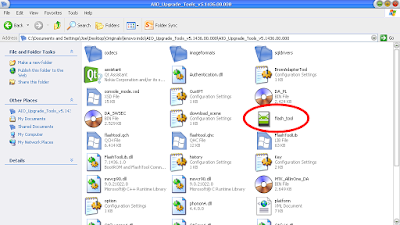
Buka aplikasi "Flash_Tool" yang sudah anda download dan extract.
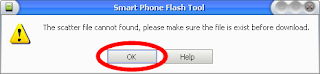
Jika ada notifikasi seperti gambar di bawah ini, pilih "Ok".
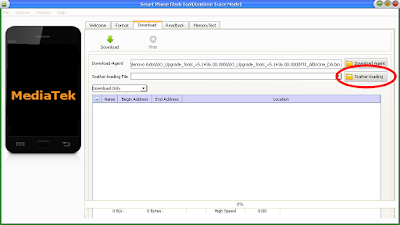
Pilih "Scatter-Loading" seperti gambar di bawah.
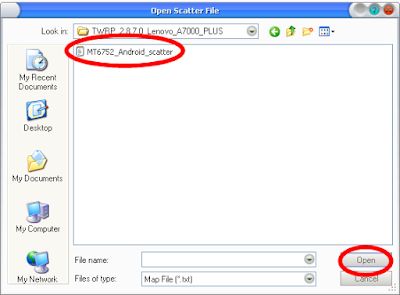
Cari file "MT6752_Android_Scatter" lalu pilih Open. File tersebut berada di dalam folder "TWRP Lenovo A7000 Plus" yang tadi anda download dan extract.
Beri tanda (✓) pada "Recovery" kemudian klik tombol "Download".
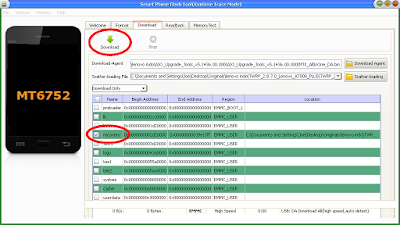
Hasilnya seperti ini.
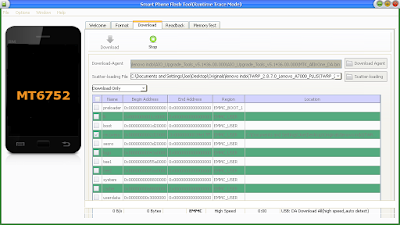
Sekarang sambungkan Android anda ke PC, dan proses akan otomatis berjalan.
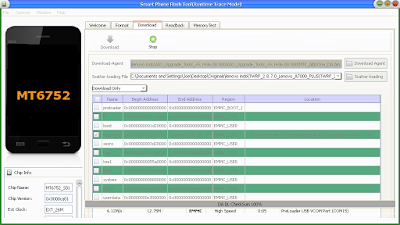
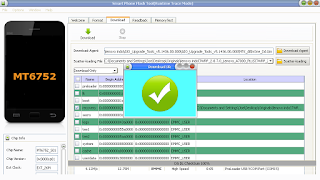
Biarkan proses berjalan sampai selesai. Jika sudah selesai akan ditandai dengan logo (✓) seperti gambar di bawah.
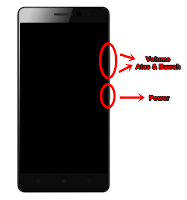
Setelah itu masuk ke Mode TWRP dengan cara tekan tombol (Power + Volume Atas + Volume Bawah) secara bersamaan.
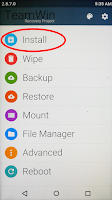
Setelah masuk Mode TWRP, pilih "Install" dan pilih file "SuperSU Lenovo A7000 Plus.zip" yang sudah anda download tadi.
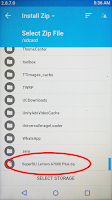
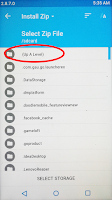
Secara default anda akan diarahkan ke Memori Internal. Jika file SuperSU.zip diletakkan di SD Card, pilih "(Up A Level)" lalu pilih "external_sd" untuk SD Card atau "sdcard" untuk Internal.
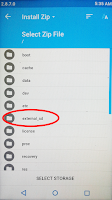
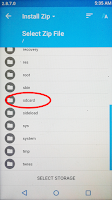
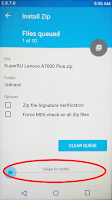
Jika file SuperSU.zip sudah dipilih, geser ke kanan untuk mem-Flash-nya dan biarkan proses berlangsung. Jika sudah selesai pilih "Reboot System".
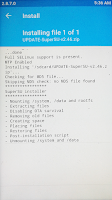
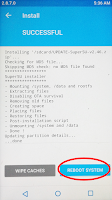
Setelah Android anda aktif, cek apakah ada aplikasi SuperSU di Android anda? Jika ada berarti Root sukses! 🎉
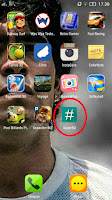
🎉 Selesai!

Jika anda menginginkan SuperSU Pro, setelah semua proses di atas selesai, download dan install SuperSU Pro disini. Setelah diinstall, Restart Android anda. Selamat, SuperSU anda sudah menjadi Pro!