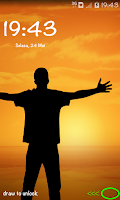
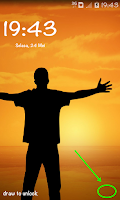
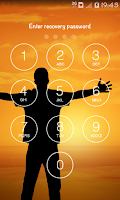
Kunci bawaan Android itu terbatas — jika salah memasukkan sampai beberapa kali, Android akan terkunci dan harus dimasukkan akun Android untuk membukanya. Bagaimana jika tidak ingat? Ya terpaksa di-Reset ulang.
Nah, untuk Lock Screen yang Bang Joe share ini, anda tidak perlu lagi takut berapa kali salah memasukkan kunci. Karena tak ada batasan untuk memasukkannya. Dan kunci ini bukan Pola, bukan PIN, bukan Kata Sandi — melainkan Gesture, yaitu membuka kunci dengan cara menggambar sesuai keinginan anda. Bisa gambar bintang, huruf, angka, tanda tangan — pokoknya terserah!
Download dan Install aplikasi Gesture Lock Screen lewat Playstore atau versi PRO di link di atas, kemudian buka aplikasinya.
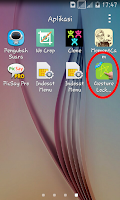
Pilih "Ok", kemudian buat gambar Lock Screen yang anda inginkan. Bang Joe contohkan menggambar Bintang.
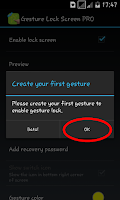


Setelah itu buat ulang gambarnya untuk konfirmasi.

Pilih "Ok" — ini adalah Password Recovery. Jika suatu saat anda lupa gambar Lock Screen-nya, anda bisa mengembalikan kuncinya ke awal lagi dengan bantuan password ini.
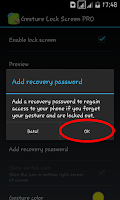
Masukkan Password yang anda inginkan sebanyak 4 digit, kemudian masukkan ulang lagi untuk konfirmasi.
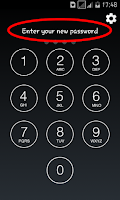
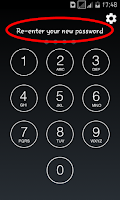
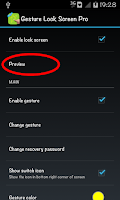
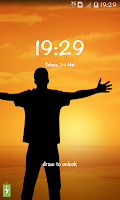
Sampai tahap ini Lock Screen sudah berhasil dibuat! Untuk mencobanya silahkan pilih "Preview" atau kunci langsung Androidnya dengan tombol kunci di Android anda, lalu gambar kunci yang tadi anda buat.
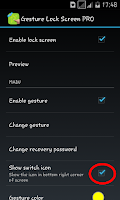
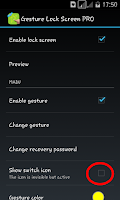
Bagian "Show Switch Icon" — boleh diberi tanda (✓) boleh juga tidak. Bang Joe sendiri meng-Uncheck-nya. Keterangan lengkapnya ada di bagian Note di bawah.
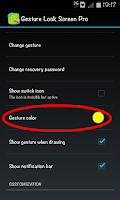
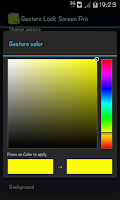
Bagian "Gesture Color" — pilih warna sesuka anda. Ini adalah warna untuk gambar Lock Screen Android anda.
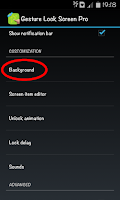
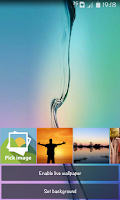
Bagian "Background" — pilih background yang anda inginkan untuk tampilan kunci Android anda.
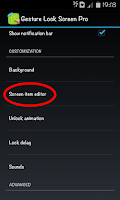
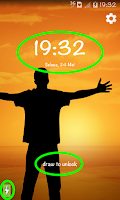
Bagian "Screen Item Editor" — atur posisi atau warna jam, tanggal, serta icon baterai sesuai keinginan anda.
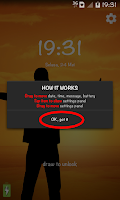
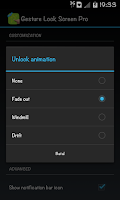
Bagian "Unlock Animation" — pilih animasi ketika kunci Android anda dibuka, sesuai selera anda.
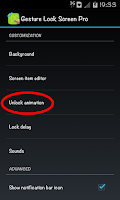
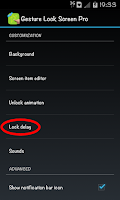
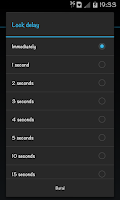
Bagian "Lock Delay" — atur waktu dimana Android anda akan terkunci setelah layar mati.
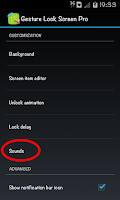
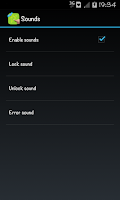
Bagian "Sound" — atur suara ketika Android anda terkunci, terbuka, atau error.
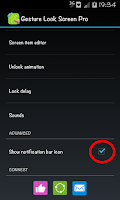
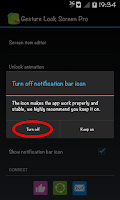
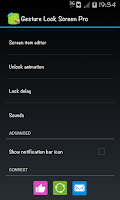
Bagian "Show Notification Bar Icon" — hilangkan tandanya agar notifikasi Gesture Lock Screen tidak tampil di Bar.
🎉 Selesai! Gesture Lock Screen sudah terpasang dan siap digunakan.

Anda bisa mengembalikan kunci dengan cara memasukkan Password Recovery yang tadi anda buat.
Jika tadi anda memberi tanda (✓) pada Show Switch Icon: Geser ke kiri bagian yang Bang Joe beri tanda, nanti akan muncul icon seperti baterai — pilih saja, nanti keluar Password Recovery-nya, lalu masukkan password-nya.
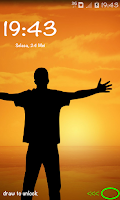
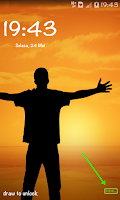
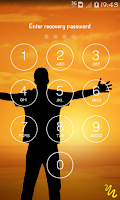
Jika tadi anda meng-Uncheck Show Switch Icon: Caranya sama seperti di atas, tapi icon seperti baterai tidak muncul karena anda meng-Uncheck bagian tersebut — langsung masukkan saja password recovery-nya.