 📱 Tutorial Root Android
Cara Root Samsung Galaxy J1 Ace SM-J110G
Panduan lengkap root Samsung Galaxy J1 Ace SM-J110G menggunakan Odin dan TWRP.
- Harus pakai PC.
- Download dan Install Samsung USB Driver di PC anda, download disini.
- Download dan Extract Odin, download disini.
- Download TWRP Samsung Galaxy J1 Ace SM-J110G disini.
- Download SuperSU J1 Ace SM-J110G.zip disini.
(File ini bisa langsung didownload lewat Android anda. Jika download melalui PC, pindahkan filenya ke Android anda — boleh di External maupun Internal.)
Aktifkan "USB Debugging" di Android anda. Caranya buka Pengaturan, pilih "Tentang Perangkat", lalu ketuk beberapa kali "Nomor Versi" sampai ada notifikasi pengembang.
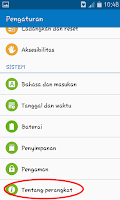
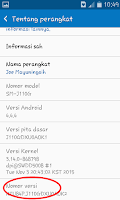
Tekan tombol back, nanti akan ada pilihan tambahan yaitu "Pilihan Pengembang". Buka pilihan tersebut.
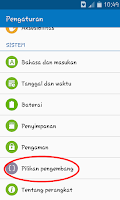
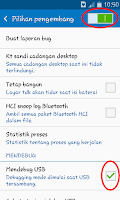
Aktifkan "Pilihan Pengembang" lalu pilih "Ok". Setelah itu beri tanda (✓) pada "Mendebug USB" lalu pilih "Ok".
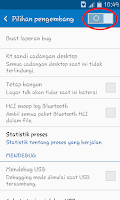
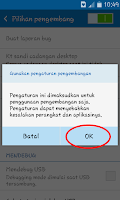
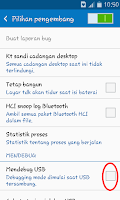
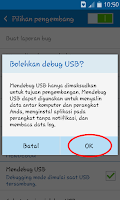
Hasilnya seperti ini — USB Debugging sudah aktif.
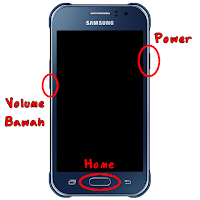
Nonaktifkan Android anda, lalu tekan tombol Power + Home + Volume Bawah secara bersamaan sampai masuk ke "Download Mode".
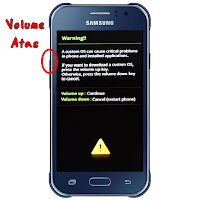
Kemudian tekan "Volume Atas" untuk melanjutkan.
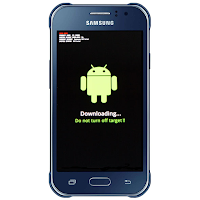
Sambungkan Android anda ke PC.

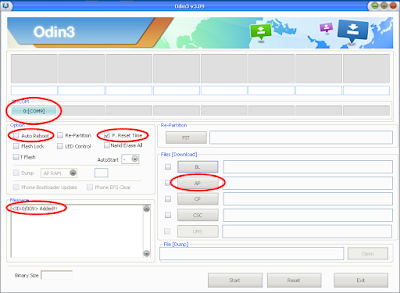
Buka aplikasi Odin yang tadi sudah didownload dan di-Extract.

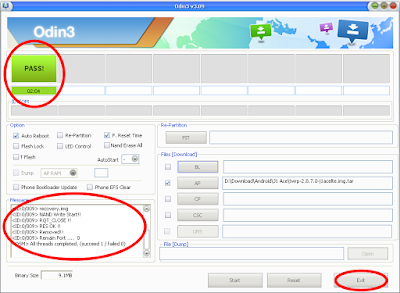
Jika Driver sudah ter-install, Android anda akan terdeteksi sebagai "0:[COM9]". Beri tanda (✓) pada "Auto Reboot" dan "F. Reset Time".
⚠ Khusus Firmware November: hilangkan tanda (✓) pada "Auto Reboot" agar proses tidak gagal.
Setelah itu pilih kolom "AP".
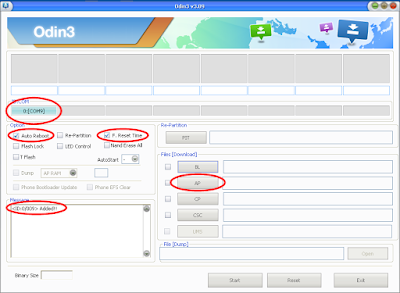
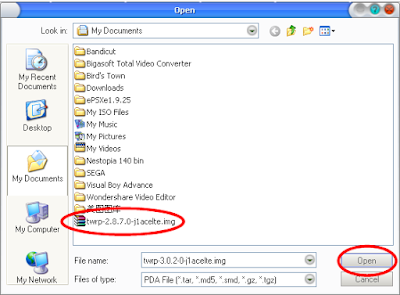
Cari file TWRP Samsung Galaxy J1 Ace SM-J110G yang tadi anda download lalu pilih "Open".
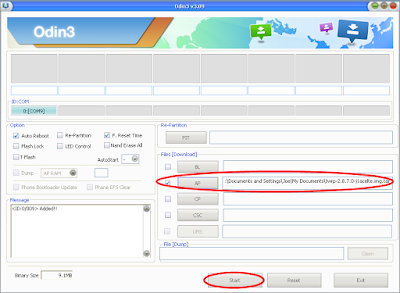
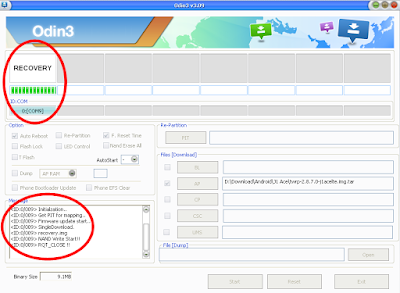
Klik tombol "Start" dan biarkan proses berlangsung sampai selesai. Jika selesai akan ada notifikasi "PASS" berwarna hijau di Odin, kemudian pilih "Exit". Android akan Reboot otomatis.
⚠ Firmware November: Reboot manual setelah notifikasi PASS muncul (agak lama, tunggu saja).
Setelah Android aktif, nonaktifkan lagi dan masuk ke TWRP Mode dengan cara tekan tombol Power + Home + Volume Atas secara bersamaan.

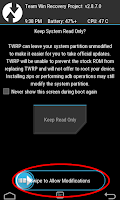
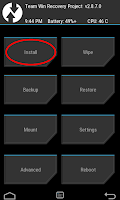
Setelah masuk TWRP Mode, geser ke kanan pilihan "Swipe To Allow Modifications", lalu pilih "Install" dan cari file "SuperSU J1 Ace SM-J110G.zip".
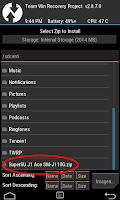
Secara default anda diarahkan ke Memori Internal. Jika file di SD Card, pilih "(Up A Level)" lalu pilih "external_sd" untuk SD Card atau "sdcard" untuk Internal.
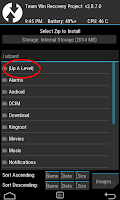
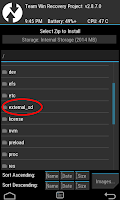
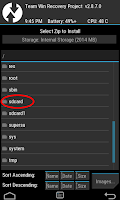
Jika file SuperSU J1 Ace SM-J110G.zip sudah dipilih, geser ke kanan untuk mem-Flash-nya dan biarkan proses berlangsung. Jika sudah selesai pilih "Reboot System".
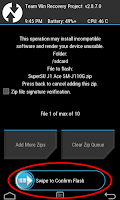
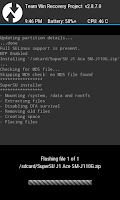
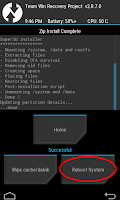
Setelah Android aktif, lihat di menu apakah ada aplikasi SuperSU? Jika ada berarti Root sukses! 🎉

🎉 Selesai!

Jika anda menginginkan SuperSU Pro, setelah semua proses di atas selesai, download dan install SuperSU Pro disini. Setelah diinstall, Restart Android anda. Selamat, SuperSU anda sudah menjadi Pro!