 📱 Tutorial Android
Cara Install & Setting Greenify
Bikin Android lebih ngebut, RAM hemat, baterai awet — dengan Greenify + Xposed!
Postingan ini sudah Bang Joe tes sendiri. Bang Joe tidak berani Posting kalau Bang Joe sendiri belum mengetesnya. Thanks.
Apakah Android anda menjadi lebih lambat dan baterai cepat habis setelah banyak aplikasi yang di-Install? Dengan Greenify, Android anda dapat berjalan dengan lancar seperti pertama anda memilikinya.
Greenify membantu anda untuk meng-Hibernasi aplikasi saat anda tidak menggunakannya, jadi ketika Android anda dalam keadaan Off maka aplikasi yang anda pilih untuk di-Hibernasi akan berhenti berjalan — RAM Android anda lebih hemat, baterai juga tidak cepat habis. Berikut Bang Joe share aplikasinya sekaligus cara Install-nya.
Buka aplikasi Xposed Installer yang tadi anda Download dan Install kemudian pilih "Modules".


Beri tanda (✓) pada aplikasi "Greenify" lalu tekan tombol back dan pilih "Framework".
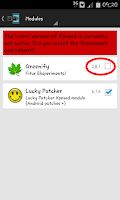


Jika muncul notifikasi beri tanda (✓) pada "Don't Show This Again" lalu pilih "Ok" setelah itu pilih "Install/Update".


Jika ada notifikasi "Root Permission" dari superuser/SuperSU/Lainnya pilih "Grant/Allow/Ijinkan/Ya". Dan jika proses Install/Update sudah selesai pilih "Ok" maka Android anda akan Reboot dengan sendirinya.


Buka aplikasi Greenify (Donation Package), lalu anda pilih "Ok".


Buka aplikasi Greenify, jika muncul notifikasi pilih "Ok".


Pilih Icon titik tiga di pojok atas bagian kanan dan pilih "Pengaturan".


Pilih "Mode Bekerja" dan pilih "Boost" setelah itu pilih "Xposed-Based Feature".


Beri tanda (✓) pada semua pilihan, setelah itu scroll ke bawah.


Beri lagi tanda (✓) pada semua pilihan, tapi jika muncul notifikasi seperti ini jangan khawatir, anda gunakan saja Lucky Patcher, download disini.


Buka Lucky Patcher, jika ada notifikasi "Root Permission" pilih "Grant/Allow/Ijinkan/Ya". Kemudian pilih aplikasi "Greenify (Donation Package)".


Pilih "Buka Menu Patch" dan pilih "Make A License For App" kemudian pilih "Ok".


Buka kembali aplikasi Greenify dan beri tanda (✓) pada semua pilihan. Setelah itu kembali ke menu sebelumnya.

Tekan "Icon +" seperti gambar, Jika ada notifikasi "Root Permission" pilih "Grant/Allow/Ijinkan/Ya".


Pilih Icon titik tiga di pojok atas bagian kanan dan beri tanda (✓) pada "Tampilkan Semua".


Scroll ke bawah dan pilih "Tampilkan Aplikasi Lainnya" lalu pilih aplikasi yang ingin di-Hibernasi. Bang Joe sendiri ada 72 Aplikasi yang di-Hibernasi, termasuk aplikasi yang di Sistem. Setelah sudah memilih, anda pilih tanda (✓) di pojok kanan bagian bawah.


Jika muncul notifikasi "(Nama Aplikasi) Tidak Dapat Di-Greenify" anda pilih "Bersikeras", notifikasi itu hanya muncul untuk Aplikasi yang ter-Install di Sistem.

Jika sudah selesai anda pilih Icon "Zzz" untuk meng-Hibernasi. Jika ada aplikasi yang tidak ter-Hibernasi seperti "Layanan Google Play", anda pilih aplikasinya lalu pilih Icon "Zzz", jika muncul "Peringatan" beri tanda (✓) lalu pilih "Lanjutkan".


Pilih Icon titik tiga di pojok atas bagian kanan dan pilih "Aktifkan Hibernasi-Otomatis".


Jika anda ingin menambahkan Shortcut untuk meng-Hibernasi aplikasi secara manual, pilih Icon titik tiga di pojok atas bagian kanan dan pilih "Membuat Jalan Pintas Hibernasi". Pilih "Hibernasi + Kunci Layar" jika ingin meng-Hibernasi aplikasi sekaligus mengunci Android anda, atau "Hibernasi Sekarang" jika anda hanya ingin meng-Hibernasi aplikasi tanpa mengunci Android. (Bang Joe sendiri memilih "Hibernasi Sekarang")


Lihat di layar awal Android anda, sekarang Shortcut Hibernasi sudah ada, tinggal sentuh saja maka aplikasi yang sudah terpilih untuk di-Hibernasi akan ter-Hibernasi.

Belum selesai, sekarang anda buka "Pengaturan" di Android anda dan pilih "Aksesibilitas" dan pilih "Greenify - Hibernasi Otomatis".


Aktifkan "Greenify - Hibernasi Otomatis"-nya lalu pilih "Ok".


Jika sudah aktif pilih "Pengaturan" dan beri tanda (✓) pada "Workaround....."


Jika di Status Bar muncul Icon seperti gambar dibawah, tarik Status Bar-nya lalu sentuh Icon tersebut.


Kembali ke menu pengaturan, anda pilih "Pengaman" lalu pilih "Administrator Perangkat" dan beri tanda (✓) pada "Greenify Automator" dan pilih "Aktif".


🎉 Selesai! Greenify sudah terpasang dan berjalan dengan sempurna. Good Luck!!!